【教程】Claude套餐个人经验分享
分类:Claude · 价格:免费 · 库存:现货 934 · 发货方式:自动发文本 · 店铺:AiYeye自动发货平台

规格与价格选项
- 默认规格:免费(库存 934)
商品详细介绍
Claude A/ 百分百不封号教程(本人已经稳定使用3月有余)
纯手打
写在前面,https://github.com/goodman-xh/NextMux,这个项目一样可以使用claude的不降智(平台有严格的审查)的全部模型(包括opus5.5),并且同样充值100或者200美刀的套餐,它的使用量多4-20倍,平替完全是没问题的,关键里面有无审查的图片还有视频以及文本的模型!直达链接:nextmux.app
这个教程,你需要准备:
1.护照
2.U卡:https://wap.roogoo.store/register?inviteCode=y8aw88
3.安卓手机+谷歌账号
4.VPN(需要的话可以联系微信付费获取)
被封过 5 个号才总结出的经验,现在一台电脑稳定用 1 个号(至于多账号的话我没去尝试),3个月没有被封,下面分享给大家。
重点中的重点——网络配置:
家宽确实重要,我自己用的也是家宽,而且不贵,一个月大概 30 块人民币。
在 webshare.io 注册账号后依次操作:点击“Static Residential(静态住宅)”→“Proxy List(代理列表)”→ 右上角“Upgrade”→ 选择“Dedicated(独立 IP)”→ 带宽选 250G 就够用(不够再升一级)→ Proxy number 一定要选 1ip 的 → 往下滑选韩国或日本(我选的是韩国)→ “Recurring replacements”选“No Refreshes”(不更换 IP)→ 后面两项保持默认即可。这样算下来是 $3.70。付款选你方便的方式即可,我用的是 https://wap.roogoo.store/register?inviteCode=y8aw88 这个平台的美国 Visa 卡(也叫 U 卡)。
这张 U 卡后面给 Claude 付费时也要用到,稍后会讲到。
接下来准备一台安卓手机,最好是海外版,不是也没关系(我自己用的就是一部 OPPO 旧手机)。用数据线连接电脑,打开 USB 调试模式,剩下的交给 AI(提示词都在下面)。
购买完成后,在“静态住宅”的代理列表中可以看到,如图:
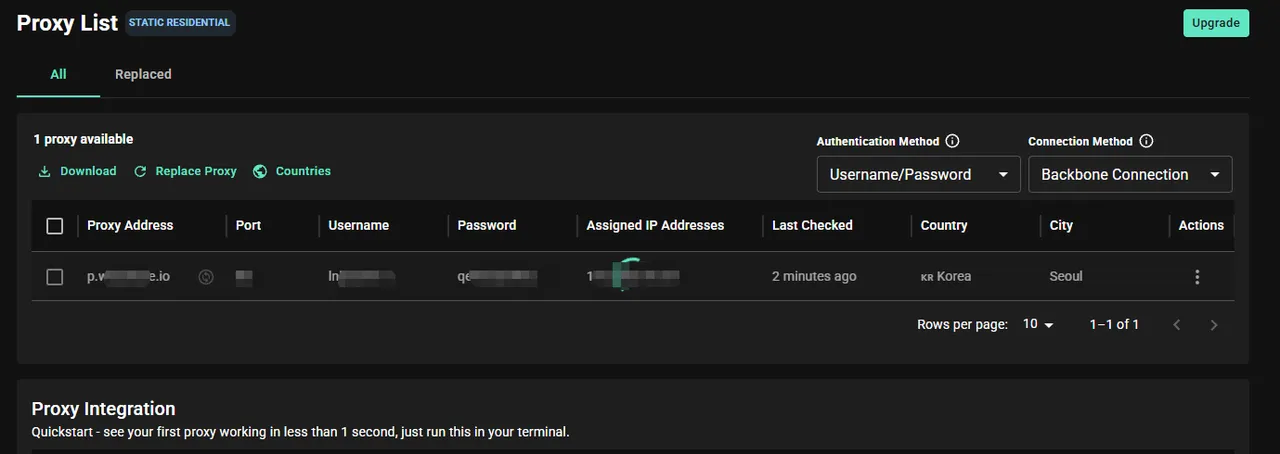
页面里会有:Domain Name、Proxy Port、Proxy Username、Proxy Password,代理协议 SOCKS5。
把这些信息发给 AI,让它把家宽加到 Clash 或 V2Ray。自己手动加很麻烦,直接让 AI 做,提示词如下:
--------------------------------------------------------
以下是家宽的信息:
连接方式 Backbone Connection:p.webshare.io | 80 | username | password | IP 地址
帮我把这个代理加入 Clash 节点,绝不能出现真实 IP 暴露的情况,并且先测通、测速,确认没问题后再打开 VPN,避免断网。
同时请查看 ccbaga 这个 GitHub 项目,按项目要求删除本地缓存的 Claude 之前登录过的账号和信息,必须让 Claude 认为这是一台全新的电脑,从未登录使用过他们的产品。无需安装 ccbaga,按流程手动删除即可。并且将电脑的 时区、语言 设置为家宽IP所在的位置,不限于这些修改,你要根据 ccbaga修改的选项来设置这台电脑
确保完成后,帮我安装 Claude CLI 最新版,装完无需启动。
任何时候都不允许打开 Claude 的网站或应用程序。
我的安卓手机已经连接好电脑了。请按 ccbaga 项目对待电脑的操作,把手机对应的设置也改一遍(包括但不限于定位、语言、时区);然后帮我搞定 VPN——把 Clash 装到手机里,网络配置和电脑一模一样。记住:手机是独立的,不要使用电脑的流量,把刚才的家宽同样配置到手机上。
上述操作完成后:安装谷歌全家桶、谷歌浏览器及相关套件(有旧版服务就更新到最新版本,确保点击应用内的谷歌登录能正常跳转浏览器)。之后下载安装 Claude 和 Google Pay,只需安装,不要打开 Claude。
--------------------------------------------------------
以上操作完成后,电脑和手机都用谷歌浏览器登录:
登录后有一个claude的标签,检查还有什么“加分项”没达标,加分的就是不达标,让 AI 继续解决。像中文字体这类问题 AI 可能去不掉,不要硬去,避免系统字体出问题——这一点要提前提示 AI。
到这里,电脑和手机环境就都没问题了。记住:手机不用时就关机;每次开机第一件事就是打开 Clash,点击启动 VPN。
然后是充值。有 Visa 卡最好;没有就用 https://wap.roogoo.store/register?inviteCode=y8aw88 这个平台的,需要实名,这个很正常,可开通美国、新加坡、香港的信用卡。注意:这里充钱的时候不是微信或支付宝,而是 U(USDT),所以这种visa卡也叫 U 卡。没有 U 可以找我帮充,微信是:bumaibao(爱扯皮的不接,免得账号被封甩锅给我),你可以在淘宝搜“U 代付”找商家帮你充值。选择“充币收款”→“链上充币”→“USDT”→“网络选择 TRON”,会出现二维码和地址,发给商家即可,如果是我代充的话复制右上角的 UID 给我就可以。充多少自己看:Google Pay 和开卡都要手续费,Claude 100 美刀的套餐,保守充 150U。
开好卡后,点击卡片下面的“充值”,把账号里的 U 转到卡里,等几分钟刷新页面确认余额到账,确保到账后再操作,不然余额不足会被扣钱。到账后点击“卡号”查看卡片信息。
然后打开手机的 Google Pay(要在 VPN 状态下)添加谷歌账号:可以新申请,但最好是老号。我是新申请的(新申请坑很多,最好申请后电脑端也先用谷歌浏览器登录好,并打开谷歌邮箱)。之后把刚才的 U 卡绑定为支付方式,到这里支付方式就搞定了。有人问:不能直接在电脑上支付吗?也可以,但我试过一次,用了 10 天就被封,还不退款。
然后打开“Claude for A号”App(同样要在 VPN 状态下),用谷歌账号快捷登录,跳转谷歌后用刚才的账号登录即可,注册成功后就支付。正常支付不用怕:建议先付 20 美刀,用完再付 100 美刀;最好不要升级到 200 美刀——200 美刀风控更严重,所以我停在 100 美刀,我是没有支付到200美刀,你自己不够用的话可以尝试。
支付完成后就是 KYC,这一关基本逃不过(除非买到很好的家宽 IP)。KYC 有两种方式:找别人认证、自己认证。找别人认证需要联系海外的朋友,在他手机里配置好你这套家宽 IP 再让他认证,比较麻烦;大部分人都没有海外朋友,那就用第二种——护照认证。我自己就是用护照(没有的话可以借朋友的,朋友愿意帮忙就行),一本护照认证 4 个号没问题,最多能认证几个号我也不清楚。连护照都没有的话,就等三天自动退款吧。
然后来到电脑端:谷歌浏览器登录好这个谷歌账号,打开 claude.ai 官网登录。
还有很重要的一点:电脑不要安装 Claude 的应用程序(检测的东西太多),而是安装 CLI 终端。装好后用命令启动 Claude,并使用浏览器快捷登录;不知道怎么选,把问题复制去问 AI。
那怎么使用呢?最好用英文提问。会用 CLI 最好;不会的话下载 https://github.com/goodman-xh/NextMux 下载这个客户端之后在这个对话里面,让这里面的ai用英文提示词来让claude cli干活,就是说CLI 你只要下载好,不会用就派个 AI 帮你操作。好处是全程使用英文——提示词写清楚,告诉 AI“这个项目需要解决什么问题,你只需要使用 Claude 的 CLI 将任务分配给它即可”,使用 Opus 5.5 Max,交给它的提示词或文档都用英文,这一点写入记忆。
到这里就结束了。
相关搜索关键词:【教程】Claude套餐个人经验分享,Claude,Claude套餐个人经验分享,claude账号,Claude成品号,opus5.5,opus5.5 fable5.2,KYC实名认证,Visa信用卡,虚拟信用卡,Roogoo,U卡,Visa,SOCKS5,ccbaga,Proxy,Clash,VPN,IP,AI,Google Pay,纯手打,重点中的重点——网络配置,一个月大概 30 块人民币,带宽选 250G 就够用,免费获取